Senin, 11 April 2011

Pengaplikasian ogre dan konfigurasinya

Pengaplikasian pada OGRE dengan Eclipse

1. Buka Eclipse
2. Kemudian buat project baru dengan menekan alt + shift + n lalu pilihlah C++ project dan perhatikan gambar berikut:


3. Isikan nama project pada Project Name, lalu pilih Project Type dengan Hello World C++ Project, uncheck pilihan show project types and toolchains… lalu pada bagian Toolchains pilih MinGW kemudian klik finish.

4. Jika berhasil maka pada bagian Project Explorer akan muncul sebuah hirarki seperti ini :
1.   


5. Tekan ctrl+F11, maka pada bagian console akan muncul output seperti ini :


5.  Lalu selanjutnya kita akan membuat sebuah project aplikasi 3D yang memanfaatkan OGRE.

6. Ulangi langkah 9, lalu pada langkah berikutnya pilih Empty Project dengan Toolchains MinGW.

7. Lalu klik project yang dibuat pada langkah 13, pada bagian project explorer lalu tekan alt+enter maka Properties akan terbuka.

8. Arahkan kebagian C/C++ Build Settings, Klik Manage Configurations lalu klik baris Release dan tekan Set Active dan klik OK.

9. Masuk ke bagian GCC C++ Compiler pada Tool Settings, selanjutnya ikutilah petunjuk table berikut ini untuk bagian-bagian properties pada pilihan Debug dan Release. Pastikan yang aktif adalah Release.


10. Mash pada bagian Tool Setting, masuk ke bagian MinGW C++ Linker ikutilah petunjuk table berikut ini untuk bagian-bagian properties pada pilihan Debug dan Release. Pastikan yang aktif adalah Release.


11.Masuk kebagian sourcecode, masukkan sourcecode berikut untuk testing :

#include "ExampleApplication.h"

class BelajarOgre : public ExampleApplication {
public:
    BelajarOgre(){

    }

    ~BelajarOgre(){

    }
protected:
    void createScene(void){
    //mSceneMgr utk manage semua semua yg tampil pd screen
    mSceneMgr->setAmbientLight(ColourValue(1,1,1));
    //Entity ad objek yg bs dirender discene
    Entity *ent1 = mSceneMgr->createEntity("Robot","robot.mesh");
   
       
SceneNode *node1 = mSceneMgr->getRootSceneNode()->createChildSceneNode("RobotNode");

    //attach entity ke scenenode ut beri lokasi render robot
    node1->attachObject(ent1);
    }
};

#if OGRE_PLATFORM == OGRE_PLATFORM_WIN32
#define WIN32_LEAN_AND_MEAN
#include "windows.h"

INT WINAPI WinMain(HINSTANCE hInst, HINSTANCE, LPSTR strCmdLine, INT)
#else
int main(int argc, char **argv)
#endif
{
    //bikin objek aplikasi
    BelajarOgre app;
    try {
        app.go();
    } catch (Exception e) {
#if OGRE_PLATFORM == OGRE_PLATFORM_WIN32
        MessageBox(NULL,e.what(),"Terjadi Error!",MB_OK | MB_ICONERROR |MB_TASKMODAL);
#else
        fprintf(stderr,"Terjadi Error = %s\n",e.what());
#endif
    }
    return 0;
}

12. Build project tersebut, dan masuk kedalam direkori OgreSDK\bin\release lalu buka file resource.cfg maka isinya sbb :

# Resource locations to be added to the 'boostrap' path
# This also contains the minimum you need to use the Ogre example framework
[Bootstrap]
Zip=../../../Media/packs/OgreCore.zip

# Resource locations to be added to the default path
[General]
FileSystem=../../../Media
FileSystem=../../../Media/fonts
FileSystem=../../../Media/materials/programs
FileSystem=../../../Media/materials/scripts
FileSystem=../../../Media/materials/textures
FileSystem=../../../Media/models
FileSystem=../../../Media/overlays
FileSystem=../../../Media/particle
FileSystem=../../../Media/gui
FileSystem=../../../Media/DeferredShadingMedia
Zip=../../../Media/packs/cubemap.zip
Zip=../../../Media/packs/cubemapsJS.zip
Zip=../../../Media/packs/dragon.zip
Zip=../../../Media/packs/fresneldemo.zip
Zip=../../../Media/packs/ogretestmap.zip
Zip=../../../Media/packs/skybox.zip

13. Ganti bagian ../../../ dengan fullpath lokasi OgreSDK anda dalam hal ini isi resource.cfg milik saya menjadi:

# Resource locations to be added to the 'boostrap' path
# This also contains the minimum you need to use the Ogre example framework
[Bootstrap]
Zip=D:\BIN\OGRE_SDK\OgreSDK\media\packs\OgreCore.zip

# Resource locations to be added to the default path
[General]
FileSystem=D:\BIN\OGRE_SDK\OgreSDK\Media
FileSystem=D:\BIN\OGRE_SDK\OgreSDK\Media\fonts
FileSystem=D:\BIN\OGRE_SDK\OgreSDK\Media\materials\programs
FileSystem=D:\BIN\OGRE_SDK\OgreSDK\Media\materials\scripts
FileSystem=D:\BIN\OGRE_SDK\OgreSDK\Media\materials\textures
FileSystem=D:\BIN\OGRE_SDK\OgreSDK\Media\models
FileSystem=D:\BIN\OGRE_SDK\OgreSDK\Media\overlays
FileSystem=D:\BIN\OGRE_SDK\OgreSDK\Media\particle
FileSystem=D:\BIN\OGRE_SDK\OgreSDK\Media\gui
FileSystem=D:\BIN\OGRE_SDK\OgreSDK\Media\DeferredShadingMedia
Zip=D:\BIN\OGRE_SDK\OgreSDK\media\packs\cubemap.zip
Zip=D:\BIN\OGRE_SDK\OgreSDK\media\packs\cubemapsJS.zip
Zip=D:\BIN\OGRE_SDK\OgreSDK\media\packs\dragon.zip
Zip=D:\BIN\OGRE_SDK\OgreSDK\media\packs\fresneldemo.zip
Zip=D:\BIN\OGRE_SDK\OgreSDK\media\packs\ogretestmap.zip
Zip=D:\BIN\OGRE_SDK\OgreSDK\media\packs\skybox.zip

14.  Savelah file tersebut, lalu copy semua isi direktori OgreSDK\bin\release kedalam workspace project anda khusunya direkori nama_workspace\nama_project\Release, misalkan milk saya 3d-programming\Tutor1\Release.

15. Masuk ke direktori nama_workspace\nama_project\Release, jalankan file executablenya biasanya nama_project.exe maka akan muncul dialog seperti ini,


16. Disini kita mengkonfigurasi output yang ditampilkan, tekan OK, maka hasilnya adalah sbb:


Sumber : Modul LAB TI


Minggu, 10 April 2011

Cara install OGRE di Windows

Install OGRE di Windows

1. Download SDK di  http://www.ogre3d.org/download/sdk.
2. Download SDK yang cocok dengan versi IDE anda.
3. Download dan instal DirectX: directx_aug2009_redist.exe di http://www.microsoft.com/downloads/details.aspx?FamilyID=04ac064b-00d1-474e-b7b1-442d8712d553&displaylang=en
4. Download MINGW di http://sourceforge.net/projects/ogre/files/ogre-tools/MinGW%20C%2B%2B%20Toolbox/MinGW_Toolbox_Setup_wr1.exe/download

Jalankan installer 


Lalu pergi ke folder dimana SDK OGRE di install kemudian copy pathnya
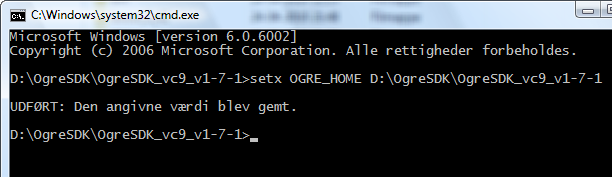
Kemudian buka CMD dan Pastkan pathnya


Kemudian ketikkan
setx OGRE_HOME D:\OgreSDK\OgreSDK_vc9_v1-7-1


Konfigurasi di Netbeans

DEBUG
Di C++ Compiler > Include Directories:
Path_to_Ogre/include
Path_to_Ogre/include/OIS
Path_to_Ogre/include/OGRE
Path_to_Ogre/Samples/Common/include
Path_to_Ogre/boost_1_42


Pre-Processor Definition:
WIN32
_DEBUG
_WINDOWS
In Linker > Libraries:
libOgreMain_d.dll.a
libOIS_d.dll.a


Tambahan direktori library
Path_to_Ogre/lib/debug
Path_to_Ogre/boost_1_42/lib
 
In Execute > Execute Directory:
Path_to_Ogre\bin\Debug


RELEASE
 
In C++ Compiler
Same as in the debug settings
Pre-Processor Definition:
WIN32
_NDEBUG
_WINDOWS
In Linker > Libraries:
Netbeans is going to automatically set the libraries based on those found in debug configurations
Additional Directories Libraries:
Path_to_Ogre/lib/release
Path_to_Ogre/boost_1_42/lib
In Execute > Execute Directory:
Path_to_Ogre\bin\Release


Sumber: http://www.ogre3d.org/tikiwiki/NetBeans+6.9.1&structure=Development


Pengertian dan latar belakang OGRE


Sebelum kita membahas tentang OGRE, kita harus mengetahui dahulu apa sih game engine itu?

Game engine 
adalah sebuah sistem perangkat lunak yang dirancang untuk penciptaan dan pengembangan video game. Ada banyak mesin permainan yang dirancang untuk bekerja pada video game konsol dan komputer pribadi. Fungsionalitas inti biasanya disediakan oleh mesin permainan mencakup mesin rendering ("renderer") untuk grafis 2D atau 3D, mesin fisika atau deteksi tabrakan (dan tanggapan tabrakan), suara, script, animasi, kecerdasan buatan, jaringan, streaming, memori manajemen, threading, dukungan lokalisasi, dan grafik adegan. Proses pengembangan game sering dihemat oleh di menggunakan kembali sebagian besar / mengadaptasi mesin permainan yang sama untuk menciptakan permainan yang berbeda.

Contoh dari game engine
1. OGRE
2. Alice
3. D3D studio max

Disini penulis akan membahas tentang OGRE yag digunakan sebagai game engine.


Apa itu OGRE???
OGRE (Object-Oriented Graphics Rendering Engine) adalah sebuah mesin, adegan-berorientasi 3D fleksibel ditulis dalam C + + dirancang untuk membuatnya lebih mudah dan lebih intuitif bagi pengembang untuk menghasilkan aplikasi menggunakan grafis 3D hardware-accelerated. The abstrak perpustakaan kelas semua rincian penggunaan sistem perpustakaan yang mendasari seperti Direct3D dan OpenGL dan menyediakan sebuah antarmuka berbasis obyek kelas dunia dan intuitif lainnya.

Fitur OGRE

* Sederhana, mudah digunakan OO antarmuka yang dirancang untuk meminimalkan upaya yang diperlukan untuk membuat adegan 3D, dan menjadi independen dari 3D Direct3D/OpenGL yaitu implementasi.
* Contoh Extensible membuat kerangka mendapatkan aplikasi Anda berjalan cepat dan sederhana
* Persyaratan umum seperti manajemen membuat negara, pemusnahan spasial, berhubungan dengan transparansi dilakukan untuk anda secara otomatis menghemat waktu Anda yang berharga
* Bersihkan, desain rapi dan dokumentasi penuh dari semua kelas mesin
* Terbukti, mesin stabil digunakan dalam beberapa produk komersial

Platform & 3D dukungan API

* Direct3D dan dukungan OpenGL
* Windows (semua versi besar), Linux dan Mac OSX mendukung
* Membangun pada Visual C + + dan Code:: Blocks pada Windows
* Membangun di 3 gcc + di Linux / Mac OSX (menggunakan Xcode)

Material / Shader support

* Bahan bahasa deklarasi Powerfull memungkinkan Anda untuk mempertahankan aset material luar kode Anda
* Mendukung vertex dan program fragmen (shader), kedua program tingkat rendah ditulis dalam assembler, dan program-program tingkat tinggi ditulis dalam Cg, HLSL DirectX9, atau GLSL dan menyediakan dukungan otomatis untuk banyak parameter konstan seperti biasa terikat matriks pandangan dunia, informasi negara cahaya , benda antariksa posisi mata dll
* Mendukung lengkap fungsi operasi tetap seperti multitexture dan blending multipass, tekstur mengkoordinasikan generasi dan modifikasi, warna independen dan operasi alpha untuk perangkat keras non-programmable atau bahan biaya yang lebih rendah
efek lulus * Multiple, dengan iterasi lulus jika diperlukan untuk lampu 'n' terdekat
* Dukungan untuk teknik beberapa materi berarti Anda dapat merancang efek alternatif untuk berbagai kartu dan OGRE secara otomatis menggunakan yang terbaik didukung
* Material dukungan LOD; materi anda dapat mengurangi biaya sebagai objek dengan menggunakan mereka mendapatkan lebih jauh
* Load tekstur dari PNG, JPEG, TGA, BMP atau file DDS, termasuk format yang tidak biasa seperti 1D tekstur, tekstur volumetrik, cubemaps dan tekstur dikompresi (DXT/S3TC)
* Tekstur dapat disediakan dan diperbarui secara realtime oleh plugin, misalnya video feed
* Mudah digunakan mendukung texturing proyektif

Jerat

* Fleksibel format data mesh diterima, pemisahan konsep vertex buffer, buffer indeks, deklarasi dan mapping vertex buffer
* Biquadric Bezier patch untuk permukaan lengkung
* Progressive jerat (LOD), manual atau secara otomatis
* Batcher Statis geometri

Animasi

* Mendukung animasi canggih rangka
o campuran animasi berganda dengan bobot variabel
o variabel / tulang menguliti beberapa berat
o software dan jaringan pipa menguliti hardware-accelerated dengan berbagi buffer cerdas
manual o tulang kontrol
o interpolasi mode Dikonfigurasi, akurasi vs pengorbanan kecepatan
* Bentuk animasi dukungan Fleksibel
o Morph animasi untuk aplikasi warisan di mana Anda ingin melakukan campuran linear sederhana antara bentuk foto
o Pose animasi untuk animasi bentuk modern, memungkinkan Anda untuk campuran berbagai pose di bobot variabel sepanjang waktu, untuk ekspresi contoh / bentuk mulut untuk melakukan animasi wajah
o Kedua teknik dapat diimplementasikan dalam perangkat keras dan perangkat lunak tergantung pada dukungan hardware
* Animasi SceneNodes untuk path kamera dan teknik yang mirip, dengan menggunakan interpolasi spline jika diperlukan
* Generik trek animasi dapat menerima adapter objek pluggable untuk memungkinkan Anda untuk menghidupkan setiap parameter objek apapun dari waktu ke waktu

Fitur Scene

* Sangat disesuaikan, manajemen adegan fleksibel, tidak terikat untuk semua jenis adegan tunggal. Gunakan kelas standar untuk organisasi adegan jika mereka sesuai atau pasang di subclass Anda sendiri untuk mendapatkan kontrol penuh atas organisasi adegan
* Plugin Beberapa contoh menunjukkan berbagai cara penanganan adegan khusus untuk jenis tertentu dari tata letak (misalnya BSP, Octree)
* Grafik adegan hirarkis; node memungkinkan objek yang akan melekat satu sama lain dan mengikuti setiap gerakan lain, struktur diartikulasikan dll
* Teknik bayangan Multiple rendering, baik teknik modulative dan aditif, stensil dan tekstur berbasis, masing-masing sangat dapat dikonfigurasi dan mengambil keuntungan penuh dari setiap akselerasi perangkat keras yang tersedia.
* Scene query fitur

Efek visual

* Compositor sistem, memungkinkan untuk efek postprocessing layar penuh untuk didefinisikan dengan mudah, melalui script jika diinginkan
* Sistem Partikel, termasuk emitter mudah extensible, affectors dan renderers (disesuaikan dengan plugin). Sistem dapat didefinisikan dalam skrip teks untuk tweaker mudah. Otomatis penggunaan partikel pooling untuk kinerja maksimum
* Dukungan untuk skyboxes, skyplanes dan skydomes, sangat mudah digunakan
* Billboarding untuk grafis sprite
* Pita jalan
objek Transparan * otomatis dikelola (render order & pengaturan buffer mendalam semua diatur untuk Anda)

Misc fitur

* Infrastruktur sumber daya umum untuk manajemen memori dan loading dari arsip (ZIP, PK3)
* Fleksibel arsitektur plugin memungkinkan mesin yang akan diperpanjang tanpa kompilasi ulang
* 'Controller' memungkinkan Anda untuk dengan mudah mengatur nilai-nilai yang berasal antara objek misalnya mengubah warna kapal berdasarkan pelindung kiri
* Debugging memori manager untuk mengidentifikasi kebocoran memori
* ReferenceAppLayer memberikan contoh bagaimana menggabungkan OGRE dengan perpustakaan lain, misalnya ODE untuk tabrakan & fisika
* XMLConverter untuk mengkonversi format runtime efisien biner ke / dari XML untuk pertukaran atau mengedit


Sejarah

Sejarah singkat OGRE, dan tonggak-nya:

Sekitar 1999
Sinbad menyadari bahwa 'DIMClass' proyeknya, sebuah proyek untuk membuat mudah digunakan perpustakaan berorientasi obyek Direct3D, telah menjadi begitu disarikan bahwa itu benar-benar tidak perlu didasarkan pada Direct3D lagi. Dimulai perencanaan sebuah perpustakaan lebih ambisius yang bisa API dan platform independen.

25 Februari 2000
Proyek Sourceforge terdaftar, nama OGRE diciptakan. Tidak ada pembangunan mulai karena komitmen lain tetapi banyak merenungkan terjadi.

Februari 2005
Ogre v1.0.0 "Azathoth" Final Dirilis - perbaikan sumber daya sistem, perangkat keras buffer pixel, HDR, CEGui, XSI eksportir

Maret 2005
Raksasa adalah 'Proyek Bulan' di Sourceforge

November 4, 2005
Ankh dilepaskan sebagai produk komersial pertama yang menggunakan Ogre

Mei 7, 2006
Ogre 1.2 "Dagon" secara resmi dirilis

25 Maret 2007
Ogre 1.4 "Eihort" secara resmi dirilis

28 Agustus 2008
Ogre 1,6 "Shoggoth" secara resmi dirilis (Saat ini 1.6.5 Stable Release)

28 Februari 2010
Ogre 1.7 "Cthugha" secara resmi dirilis (Saat ini 1.7.2 Stable Release)


Sumber
http://en.wikipedia.org/wiki/Game_engine
http://www.ogre3d.org/about
http://www.ogre3d.org/about/features
http://en.wikipedia.org/wiki/OGRE

Sabtu, 05 Maret 2011

Hubungan programmer, designer, composer, dan artist pada pembuatan video game


Dalam membuat sebuah video game dalam berskala besar dibutuhkan teamwork atau kerja sama tim yang kompak.

Apa saja sih peranan tim dalam membuat video game?

1. Programmer bertugas untuk membuat source code, baik itu source code untuk suara, alur permainan, AI dan lain-lain. Programmer harus sering berinteraksi dengan designer karena designerlah yang membuat alur cerita dan alur cerita tersebut diubah menjadi script oleh programmer.

2. Designer bertugas untuk untuk membuat alur cerita dalam sebuah game. Dengan itu, tentunya kita tidak akan cepat bosan ketika bermain game karena kita akan terbawa oleh alur cerita. Designer harus sering-sering berinteraksi dengan programmer, composer, dan artist supaya ketiga bagian tersebut sesuai dengan aur cerita.

3. Composer bertugas untuk membuat musik, dan OST (mungkin). Dengan musik bermain game akan menjadi lebih real. Bayangkan jika kita bermain video game yang bertemakan horor, sudah pasti kita akan diiringi musik yang menegangkan. Seorang composer juga harus memiliki jiwa musik yang kuat. Composer juga harus saling berinteraksi dengan designer supaya si composer bisa menyuguhkan suara/musik yang sesuai dengan alur cerita game.

4. Artist bertugas untuk membuat karakter untuk game yang sedang dibuat. Pada bagian pembuatan karakter juga harus sering berkomunikasi dengan designer supaya karakter yang dibuat cocok dengan alur cerita game.

Itulah hubungan antara programmer, designer, composer, dan artist dalam pembuatan game.

Sumber: http://en.wikipedia.org/wiki/Game_development

Jumat, 04 Maret 2011

Tugas designer game dalam pembuatan game


Apa itu designer game??
Designer game adalah orang yang bertugas untuk membuat alur cerita dalam sebuah game. Dengan itu, tentunya kita tidak akan cepat bosan ketika bermain game karena kita akan terbawa oleh alur cerita.

Bagian-bagian pada designer game:

1. Lead designer adalah orang yang bertanggung jawab atas semua kinerja team nya. Dia juga memastikan komunikasi tim berjalan dengan baik dan mengambil keputusan.

2. Game mechanic designer adalah orang yang mendesain dan menyeimbangkan mekanika alur cerita pada sebuah game.

3. Level designer or environment designer adalah orang yang bertanggung jawab dalam pembuatan misi game, level game, dan lingkungan sekitar pada game.

4. Writer adalah orang yang bekerja untuk memahami cerita dari permainan, dialog, komentar, dan cerita cuplikan game.

Itulah bagian-bagian dari designer.
Biasanya para designer game kebanyakan mengambil cerita dari karya novel, film dan lain-lain yang diadaptasikan ke sebuah game, contoh: game wall-e

Sumber : http://en.wikipedia.org/wiki/Game_design

Kamis, 03 Maret 2011

Tugas programmer dalam pembuatan game


Pernahkah anda bermain video game???
Dan tahukah anda siapa yang membuat video game????

Programmer, designer, artist, dan composer. Mereka itulah yang membuat game dengan tugasnya masing-masing. Tetapi disini kita akan membahas tugas seorang progammer dalam pembuatan game.

Game engine programmer
    1. Physics engine programmer   
    Programmer pada bagian ini nertugas untuk membuat video game yang berhubungan dengan fisika. Artinya si programmer memasukkan konsep fisika didunia nyata yang dimasukkan kedalam sebuah game.

    2. Graphichs engine programmer
    Progammer yang satu ini harus memiliki pemahaman yang bagus dalam matematika karena programmer ini bertugas untuk mengembangkan dan memodifikasi renderers kompleks 3D. Biasanya programmer yang satu ini suka meminta gaji/upah yang tinggi.
      Artificial intelligence programmer
      Programmer inilah yang menentukan strategi dan teknik yang dimasukkan pada sebuah video game. Dari sini kecanggihan game dapat terlihat.

      Sound programmer
      Video game tanpa suara rasanya pasti sangat membosankan.Disini tugas seorang programmer adalah membuat video game menjadi lebih asyik dengan suara. Ketika kita menekan tombol X maka akan akan muncul suara, ketika kita menekan tombol O maka akan muncul suara yang berbeda dengan tombol X.

      Gameplay Programmer
      Programmer gameplay lebih memfokuskan kepada strategi, implementasi mekanika permainan dan logika. Karena dialah yang menuliskan alur permainan kedalam sebuah game.Tugas ini hampir mirip dengan tugas programmer AI.

      Scripter
      Pada awal permainan komputer, programer gameplay akan menulis kode untuk membuat semua konten dalam permainan. jika pemain seharusnya menembak musuh tertentu, dan sebuah kunci merah seharusnya muncul bersama dengan beberapa teks pada layar, maka fungsi ini semuanya ditulis sebagai bagian dari program inti dalam C atau bahasa assembly oleh seorang programmer gameplay..

      Input Programmer
      Programmer ini bertugas menulis kode untuk perangkat input seperti mouse, keyboard, atau joystick untuk mengkontrol permainan.

      Network programmer
      Programmer ini bertugas menulis kode untuk video game yang juga bisa bermain bersama-sama yang terhubung dengan jaringan LAN atau internet.

      Porting programmer
      Porting permainan dari satu platform ke yang lain adalah kegiatan penting bagi pengembang game. Beberapa programmer mengkhususkan diri dalam kegiatan ini, mengkonversi kode dari satu sistem operasi untuk bekerja yang lain. Kadang-kadang, programmer bertanggung jawab untuk membuat pekerjaan aplikasi tidak hanya satu sistem operasi, tetapi pada berbagai perangkat, seperti ponsel. Seringkali, bagaimanapun, "port" dapat melibatkan penulisan ulang seluruh permainan dari awal sebagai bahasa kepemilikan, alat-alat atau perangkat keras membuat mengubah kode sumber adalah suatu usaha yang sia-sia.

      Lead programmer
      Inilah programmer yang bertanggung jawab atas semua program pada permainan. Tugasnya adalah memastikan berbagai submodul permainan yang sedang dilaksanakan dapat berjalan dengan baik.

      Sumber: http://en.wikipedia.org/wiki/Game_programmer

      Sabtu, 15 Januari 2011

      Dampak bermain CTR


      Banyak orang-orang yang gemar bermain game, dari kalangan anak kecil sampai yang sudah dewasa. Bahkan ada juga orang-orang yang bermain game untuk mencari uang sampingan. Namun apakah kalian mengetahui  ada dampak yang kalian tidak sadari secara langsung maupun tidak langsung. Kali ini saya akan membahas dampak-dampak permainan game CTR yang sebelumnya sudah dibahas baik positif maupun negatif.


      Dampak positif game CTR
      1. Membuat anda menjadi kreatif dalam memecahkan suatu masalah. Anda dapat dengan mudah terbawa alur cerita dari game CTR ini jika anda bermain dengan metode adventure, lalu berpikir bagaimana cara mengalahkan raja-raja CTR.
      2. Menghilangkan stress. Game CTR juga dapat menghilangkan stress dengan tingkah laku para karakter yang konyol, bayangkan dengan rutinitas kita sehari-hari yang penuh dengan tugas,tugas dan tugas. Apakah tugas itu tidak membuat anda stress?? Bermain game akan mengurangi stress anda. Tapi perlu diingat jangan lah bermain game yang dapat menguras otak anda, bisa-bisa anda malah tambah stress.
      3. Menambah banyak teman dan skill baru. Dengan bermain game CTR anda akan mendapatkan banyak teman baru, skill baru dan tentunya cheat terbaru.
      4. Recomended untuk anak-anak dibawah umur 10 tahun, karena game ini penuh dengan aksi-aksi dan suara-suara yang konyol dan game ini sangat berguna untuk mengembangkan cara berpikir si anak.


      Dampak negatif game CTR
      1. Lupa waktu. Banyak sekali gamer yang lupa waktu gara-gara keasyikan bermain atau terbawa alur cerita dari game tersebut baik lupa waktu makan dan lupa waktu tidur. Ini merupakan hal yang sangat tidak baik untuk kesehatan kita. Bermainlah sepuasnya tapi harus ingat waktu. Masih ada tugas yang lebih penting dari pada bermain video game.
      2. Merusak mata. Bermain video game boleh-boleh saja, tapi jika terlalu lama akan mempengaruhi mata anda. Bayangkan jika kita bermain 5-7 jam berturut-turut setiap hari, otomatis mata kita akan selalu banyak fokus ke layar monitor anda dan akan menyebabkan mata anda menjadi rabun jauh.
      3. Uang kita cepat habis. Khususnya untuk yang bermain game di rental PS.

      Pesan:
      Gunakanlah waktu dengan baik.


          CTR (Crash Team Racing)


          Apa itu CTR (Crash team racing)???
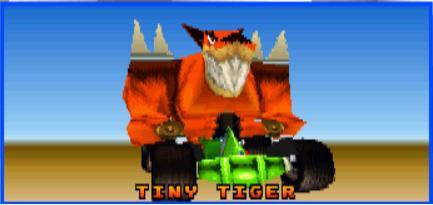
                 CTR adalah sebuah video game mobil balap yang dikembangkan oleh naughty dog dan diterbitkan oleh SONY Computer Entertaintment. Game ini dirilis di Amerika utara pada 30 september 1999. Dalam game ini terdapat 15 karakter tapi pada saat awal permainan hanya terdapat 8 karakter. CTR sendiri merupakan video game yang sangat melegenda. Mulai dari kalangan anak kecil sampai orang dewasa masih memainkannya. Game ini memang sederhana, namun game ini memiliki karakter yang lucu dan konyol.

          Story/cerita

               Penduduk Bumi yang dikunjungi makhluk luar bumi bernama Nitros Oksida, yang mengaku menjadi pembalap tercepat di galaksi. Menantang Bumi untuk sebuah permainan yang disebut "Survival of the Fastes", ia mengundang Pembalap Bumi yang terbaik untuk ras dia. Jika driver Bumi menang, ia berjanji untuk meninggalkan Bumi saja, tetapi jika menang Oksida, ia akan mengubah Bumi menjadi rumah dia dan memperbudak penduduk dunia. Sebagai tanggapan,. mengumpulkan pemain karakter keempat raja Kunci dibutuhkan untuk mengakses ruang angkasa punya Oksida dan ras dia dalam satu-satu pertandingan. Setelah kekalahan Oksida di tangan karakter pemain, sementara ia meninggalkan Bumi, tetapi menjanjikan bahwa ia akan kembali ketika semua Relics Waktu telah dikumpulkan. Setelah kehilangan sekali lagi, Oksida menjaga ucapannya dan dengan marah meninggalkan bumi selamanya. Sebuah epilog disampaikan selama akhir kredit, menjelaskan apa karakter dari permainan itu setelah peristiwa cerita. Nitros Oksida dirinya kembali ke planet asalnya Gasmoxia dan secludes diri dari masyarakat. Tahun setelah menjalani terapi untuk mengatasi kerugian, ia mengambil unicycle-balap, hanya untuk masuk ke dalam sebuah kecelakaan mengerikan.


           Alur game
                 
                   Alur game CTR ini sebenarnya sangat sederhana. Namun game ini tetap asyik dimainkan. Player dapat bermain adventure, time trial, arcade, VS, battle atau high score. Game ini juga dapat dimainkan sebanyak 2 player/pemain. Pemain bisa menjalankan kart nya dengan menekan tombol X pada controller. tombol O untuk melempar senjata. Tombol kotak untuk rem. tombol R1 untuk lompat. Tombol R2 untuk view. Dalam game ini juga terdapat 2 kotak atau peti berwarna coklat ketika sedang balapan. Kotak pertama berupa kotak tanda tanya yang berisi senjata dan yang kedua kotak polos yang berisi buah apel. Perlu diingat, buah apel sangat penting untuk menambah kecepatan kart dan membuat ilmu aku-aku menjadi tahan lama. Sering-seringlah menekan tombol R1(lompat) karena dengan lompat yang tinggi akan menambah kecepatan dengan drastis dengan knalpot yang mengeluarkan api.
                   Dalam permainan ini terdapat 5 mode yaitu adventure, time trial, arcade, VS, battle atau high score. Adventure adalah Permainan petualangan yang hanya bisa dimainkan satu pemain, player harus bisa memenangkan semua arena dan mengumpulkan banyak trofi. tujuan dari adventure ini adalah menyelamatkan dunia dari pelaku jahat atau antagonis yaitu Nitros Oksida, dengan memenangkan pada 16 track yang berbeda. 
                      Time trial adalah permainan single player dimana pemain memecahkan rekor waktu terbaik dalam balapan. Arcade adalah Permainan single atau double player. Pemain dapat memilih single race atau cup. Pemain juga dapat memilih karakter dan jumlah lap untuk balapan. Versus tidak beda jauh dengan arcade dengan pengecualian dengan dua atau lebih pemain harus terlibat. Battle, 4 pemain bisa bermain pada mode game ini, mode ini merupakan mode perang antar pemain. disini kita bisa menentukan senjata apa saja yang akan digunakan di arena peperangan. Pemain juga dapat menentukan jumlah tembakan yang mengenai pemaian lain supaya pemain lain bisa kalah.

          Karakter CTR

          Crash diciptakan oleh Andy Gavin dan Jason Rubin, dan pada awalnya dirancang oleh Charles Zembillas. Crash dimaksudkan untuk menjadi karakter maskot untuk Sony digunakan untuk bersaing dengan Nintendo's Mario dan Sega Sonic the Hedgehog. Crash telah menarik perbandingan dengan Mario dan Sonic the Hedgehog oleh reviewer. Animasi-Nya telah dipuji, dan suaranya telah dikritik. Crash Bandicoot, atau hanya "Crash", adalah permainan video karakter dan protagonis utama dari seri Crash Bandicoot video game. Dalam seri, Crash digambarkan sebagai Timur genetis-maju Barred Bandicoot yang mencoba hidup tenang di tenggara rantai tiga-pulau Australia Sepanjang seri,. relaksasi nya terganggu oleh nemesis dan Dokter pencipta Neo Cortex, memaksa Crash untuk mengalahkan dia dalam rangka untuk menempatkan hidupnya kembali secara berurutan. Ia sering disertai oleh sekutu seperti adiknya Coco Bandicoot dan hewan peliharaan harimau nya anak: Pura, temannya Crunch Bandicoot, hewan peliharaan beruang kutub nya anak harimau Polar dan wali pulau kuno (yang seperti figur ayah untuk Crash) Aku Aku.


          Doctor Neo Cortex periwinkle, sering disebut sebagai "Dokter Cortex" atau hanya "Cortex", adalah karakter permainan video dan antagonis utama dari seri Crash Bandicoot video game. Namanya adalah plesetan dari istilah neokorteks, area otak. Dalam seri, Cortex digambarkan sebagai ilmuwan gila yang berusaha untuk mencapai dominasi dunia sebagai tindakan balas dendam untuk ejekan ia telah menderita di masa lalu.
          Coco Bandicoot adalah karakter permainan video dan protagonis sekunder dari seri Crash Bandicoot video game. Dalam seri, Coco digambarkan sebagai adik yang sangat cerdas dan bersemangat dari Crash Bandicoot, protagonis utama dari seri. Dia sering bantu kakaknya dengan gadget bangunan yang ideal untuk situasi atau bahkan penandaan bersama dengan Crash dalam perjalanan-Nya, dengan menggunakan otodidak seni bela diri untuk membela diri


           Cheat CTR

          Crash Team Racing Turbo boost
          Press X before the green light fades at the beginning of a race.
          Crash Team Racing Papu Papu
          Hold L1 + R1 and press Left, Triangle, Right, Down, Right, Circle, Left (x2), Down at the main menu. Alternately, win the Green Gem Cup in Adventure mode. (Note: To unlock the Green Cup, you must collect five green CTR tokens.)
          Crash Team Racing Komodo Joe
          Hold L1 + R1 and press Down, Circle, Left (x2), Triangle, Right, Down at the main menu. Alternately, win the Blue Gem Cup in Adventure mode. (Note: To unlock the Blue Cup, you must collect five blue CTR tokens.)
          Crash Team Racing Ripper Roo
          Hold L1 + R1 and press Right, Circle (x2), Down, Up, Down, Right at the main menu. Alternately, win the Red Gem Cup in Adventure mode. (Note: To unlock the Red Cup, you must collect five red CTR tokens.)
          Crash Team Racing Turbo pads
          Hold L1 + R1 and press Triangle, Right (x2), Circle, Left at the main menu.
          Crash Team Racing Turbo counter
          Hold L1 + R1 and press Triangle, Down (x2), Circle, Up at the main menu.
          Crash Team Racing Penta Penguin
          Hold L1 + R1 and Press Down, Right, Triangle, Down, Left, Triangle, Up at the main menu.
          Crash Team Racing Scrapbook option
          Defeat N. Trophy's ghost on every track in Time Trial mode to unlock Scrapbook option at the main menu.
          Crash Team Racing Nitros Oxide
          Defeat N. Oxide's ghost on every track in Time Trial mode.
          Crash Team Racing Invisibility power-up
          Hold L1 + R1 and press Down, Left, Right, Up, Down, Right at the main menu.
          Crash Team Racing Pinstripe
          Hold L1 + R1 and press Left, Right, Triangle, Down, Right, Down at the main menu. Alternately, win the Yellow Gem Cup in Adventure mode. (Note: To unlock the Yellow Cup, you must collect five yellow CTR tokens.)
          Crash Team Racing N. Trophy
          Hold L1 + R1 and press Down, Left, Right, Up, Down, Right (x2) at the main menu. Alternately, defeat N. Trophy's ghost on every track in Time Trial mode.
          Crash Team Racing Access Nitros Oxide's Space Ship
          To unlock the Nitros' spacecraft, you must possess four Boss Keys.
          Crash Team Racing Infinite masks
          At the main menu, hold L1+R1 And press Left, Triangle, Right, Left, Circle, Right, Down(2). If you entered the code correctly, you will hear a sound.
          Crash Team Racing Unlock the Scrapbook
          From the Main Menu hold L1 and R1, now press UP, UP, DOWN, RIGHT, RIGHT, LEFT, RIGHT, TRIANGLE.
          Crash Team Racing Unlock Turbo Track
          You can access turbo track in time trial mode or arcade mode by holding L1 and R1. Then press right, right, left, triangle, right, down, down, at the main menu screen. You will hear a sound if you entered it correctly.
          Crash Team Racing Little Tiger Shortcut
          In the Little Tigers level there is a short cut. To access this shortcut, get an item that you can shoot forward (a bubble is a good example) then when you get to the idol with teeth. Throw the item at the teeth. They shoud now open up to make a shortcut. After opening the shortcut it will close so you'll have to do it over to do it again to take the shortcut more than once.
          Crash Team Racing Unlimited Wumpa Fruit
          At the main menu, hold L1 + R1 and then press DOWN, DOWN, RIGHT, RIGHT, DOWN, DOWN. Submitted by - Nitro_burner (euro_playa_3@hotmail.com)
          Crash Team Racing Cheat: Infinite Bombs
          At the main menu, hold L1 + R1 and enter TRIANGLE, RIGHT, DOWN, RIGHT, UP, TRIANGLE, LEFT

          Perlu diingat :
          Ketika ingin mengetik kode cheat, anda harus menekan tombol L1 + L2 + R1 + R2 secara berbarengan disertai kode cheatnya.


          Sumber:

          Rabu, 22 Desember 2010

          Membuat wajah dengan Blender

          Sebelum kita memulai pemodelan, hal pertama yang ingin kita lakukan adalah membuat kerja kita lebih efisien. Cara Saya suka melakukan hal ini adalah hanya membagi pandangan saya ke tengah, menempatkan viewport kiri sehingga tampilan depan (papan angka 1) dan viewport yang tepat di pandangan sisi (papan angka 3). Jika Anda tidak terbiasa dengan cara untuk membagi pandangan Anda, silahkan referensi ini video tutorial singkat: http://www.cgcookie.com/articles/2008/12/16/blender-tip-splitting-the-workspace. Hal ini memungkinkan kita untuk bekerja dari kedua sisi model pada waktu yang sama tanpa harus mengalihkan pandangan kita terus-menerus. Hal ini juga memberi kita pandangan lebih dari model untuk membantu dengan akurasi dan proporsi.

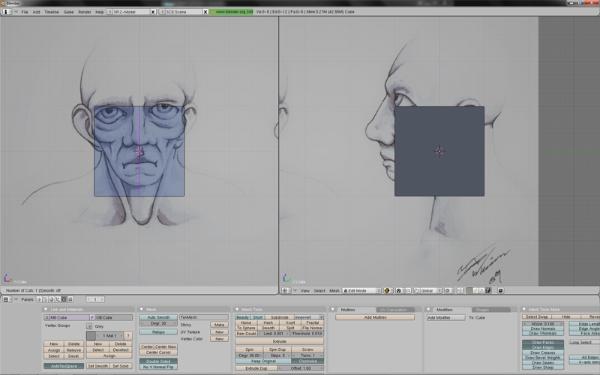
          Sekarang setelah kita memiliki setup ruang kerja kita, marilah kita pergi ke depan dan membawa foto latar belakang kami untuk referensi. Hari ini kita akan menggunakan gambar, sederhana kasar tambang yang memiliki tampilan depan dan samping. Kapan saja Anda bekerja dari referensi (yang harus hampir selalu!) mencoba untuk mendapatkan sudut sebanyak mungkin. Hal ini sangat penting ketika kita bekerja dari referensi foto. Berikut adalah gambarnya:


          Untuk menempatkan referensi ke dalam latar belakang ruang kerja Anda:

               Pergi ke View Image Background>
               Klik Gunakan dan Load untuk menavigasi ke gambar Anda.
          Lakukan ini dengan kedua viewports. Langkah berikutnya adalah untuk menyesuaikan posisi X dan Y untuk berbaris gambar Anda, yang terbaik untuk menyelaraskan pusat kepala dari kedua pandangan dengan titik Poros Tengah (dimana masing-masing dari tiga sumbu bertemu.).


          Modeling: mirroring dan struktur
          Dengan ruang kerja kami dan referensi mengatur saatnya untuk mulai membuat model. Hal pertama yang kami ingin lakukan adalah menambahkan pengubah cermin untuk kubus default sehingga kita hanya harus bekerja di salah satu sisi model, apapun yang kita lakukan akan tercermin di poros tengah. Tapi, sebelum kita melakukannya, kita perlu menambahkan sebuah loop pusat titik ke kubus kami, bersama dengan menghapus satu setengah. Dengan cara ini kita tidak cermin kubus kami di atas itu sendiri. Anda dapat melakukan ini dengan:

              
          1. Pergi ke Edit Mode dengan Tab
              
          2. Tekan Control + R untuk mengaktifkan alat Loop Cut.
              
          3. Potong lingkaran baru, vertikal, sepanjang kubus dengan mengklik MMB ketika Anda melihat garis              ungu dengan mouse Anda melayang di atas kubus.
              
          4. Dari Muka Lihat, memastikan semuanya terpilih dengan A dan kemudian pilih titik paling kiri dan                 tekan X> Hapus simpul


          Hal terakhir yang perlu kita lakukan sebelum kita mulai pemodelan menambahkan pengubah cermin untuk simetri:

               1. Pergi ke Edit Buttons (F9) dan klik Tambah Modifier> Cermin
               2. Klik Apakah Kliping

          Modeling: struktur edgeloop:

          Hal yang paling penting untuk diingat, sementara model kepala karakter adalah struktur mesh Anda. Hal ini disebut sebagai "topologi." Edgeloops, atau kontinu garis atau lingkaran tepi, adalah perhatian utama dengan topologi. Edgeloops model yang tepat memungkinkan Anda untuk berubah bentuk baik selama animasi, mereka juga membuat tweaker dan merinci model Anda lebih mudah!

          Untuk memulai:

               1. Pilih sisi belakang kubus
               2. X> Hapus simpul

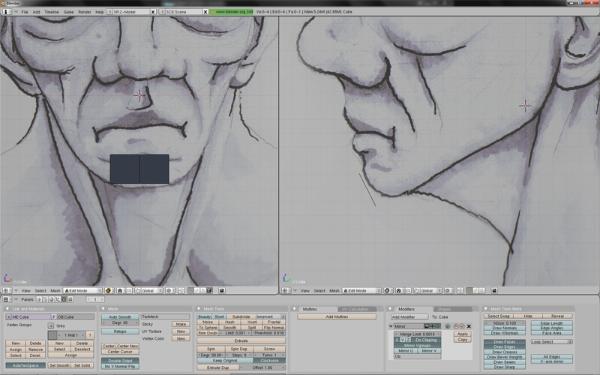
          Kami melakukan ini karena kami ingin bekerja dari wajah tunggal. Apa yang kami akan lakukan adalah meletakkan serangkaian edgeloops untuk memetakan struktur yang kita inginkan untuk mesh. Mari kita mulai di dagu dengan menggerakkan wajah kita yang tersisa dengan G untuk berbaris dengan referensi dari pandangan keduanya.

          Karena variasi dalam menggambar kita itu akan perlu untuk mengkompensasi antara pandangan dari waktu ke waktu.

           
          Apa yang kita sekarang akan lakukan adalah menggunakan alat Extrude untuk lay out loop kita. Untuk melakukan ini:

               1. Pilih dua titik luar dengan Shift + RMB
               2. Tekan E> Hanya Tepi untuk mengusir.
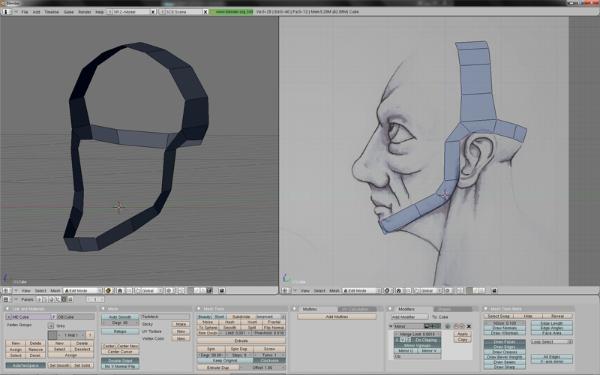
          Mengekstrusi secara otomatis akan menempatkan Anda ke mode ambil, yang memungkinkan Anda untuk menempatkan tepi yang baru dibuat di mana Anda inginkan. Dalam hal ini, di sepanjang tulang rahang. Dapat menggunakan Putar, Skala dan Ambil untuk membantu Anda posisi tepi. Ketika Anda sudah selesai Anda harus memiliki sesuatu seperti ini:


          Kita dapat terus menggunakan teknik yang sama untuk mendapatkan berikut untuk bagian atas kepala:


          Seperti yang Anda lihat, kita mulai menentukan struktur jala dan bentuk kepala, lebih sebagai seniman tradisional akan menggunakan garis referensi untuk membuat sketsa kepala.

          Sebelum kita pergi terlalu lebih jauh, kita perlu pergi ke depan dan memetakan mata, karena merupakan salah satu daerah yang paling penting dari kepala, dan topologi ini adalah penting sisa mesh. Untuk melakukan hal ini kita akan menambahkan sebuah lingkaran dari Tampak Depan:

              
          1. Dari Muka Lihat, klik kiri di tengah mata ke posisi kursor 3D
              
          2. Tekan> Spasi >Tambahkan> Mesh Circle>
              
          3. Gunakan 8 simpul dan Radius 0,500


          Selanjutnya kamu gunakan tools (grab, rotate, scale) untuk posisi masing-masing simpul agar sesuai dengan bentuk rongga mata:


           Sekarang kita pilih semuanya (A)
               1. Tekan E> Only edges
              
          2. Lalu segera tekan S untuk menyekala


          Itu saja untuk struktur, maka ini akan memungkinkan kita untuk menghubungkan semua daerah dan tidak perlu terlalu khawatir tentang mendapatkan hak topologi seperti yang kita baru saja ditata bidang utama.


          Membuat telinga

          Tanyakan apa saja pada orang amatiran (dan yang berpengalaman) dan mereka akan memberitahu Anda bahwa telinga adalah tantangan! Ada begitu banyak perubahan dan lipatan di telinga manusia yang menimbulkan mimpi buruk pada modeling. Tapi, itu dikatakan, ini juga merupakan latihan yang sangat baik dalam pemodelan awal. Telinga saja, jika berhasil di tangani, akan membuat Anda modeler terbaik di sekitar anda.

           kita akan lanjut tentang  cara yang sama
          , kami mulai dengan edgeloops:

              
          1. Posisi Anda 3D Cursor di tengah telinga dari kedua Front dan pandangan Side
              
          2. Tambahkan plane baru dengan Space> add > Plane
              
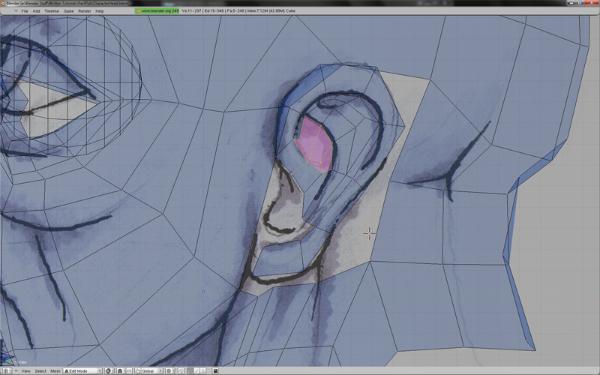
          3. Extrude sepanjang bentuk luar telinga


          Kami bekerja dengan teliti dari sisi  untuk bit pertama.
          Gunakan proses yang sama dari ekstrusi dan bergerak untuk melakukan bagian, atas dalam telinga:


           LIhat telinganya secara dekat , ini dapat menjadi sangat berantakan!!!!


           Lanjutkan sampai bawah:


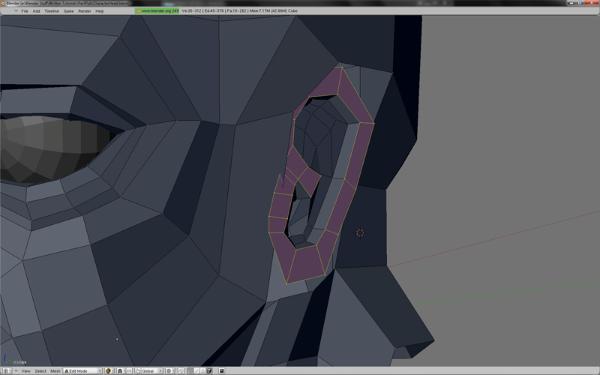
          Langkah selanjutnya adalah memutar tampilan Anda di sekitar dengan MMB Anda ke sudut yang bagus dan keluar Extrude sepanjang sumbu X:

              
          1. Pilih loop utama dari telinga
              
          2. E> Daerah
              
          3. Sebelum menempatkan wajah-wajah baru, tekan X untuk mengunci gerakan untuk sumbu-X.


          Dari sini itu hanya masalah membentuk telinga dengan memindahkan titik sekitar untuk mendapatkan kedalaman yang tepat dan definisi di telinga. Ini juga akan menghemat waktu Anda beberapa mengedit jika:

              
          1. Pilih bagian dari sisi telinga anda ke atas dan tekan L
              
          2. Tekan R> Z untuk memutar sepanjang sumbu Z
              
          3. Kemudian melakukan hal yang sama sepanjang sumbu Y, R> Y

          Ini akan menempatkan hanya lebih baik telinga.
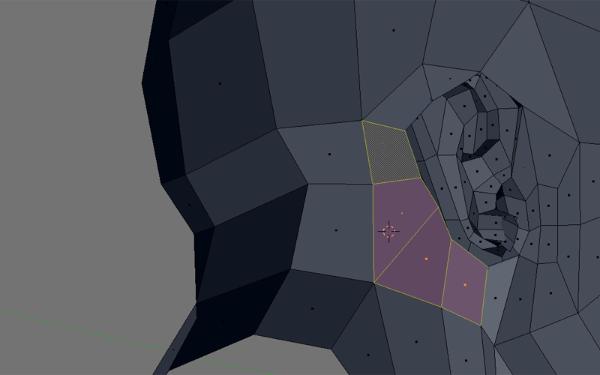
          Menghubungkan telinga ke kepala terdapat sedikit tantangan, karena jumlah vertukal jauh lebih tinggi dari titik itu terdiri dari dibandingkan dengan bagian kepala. Hal ini dapat diselesaikan dengan menggunakan teknik golok beberapa pemodelan. Mari kita mulai dengan mengekstrusi di tepi luar telinga untuk menciptakan sisi belakang:


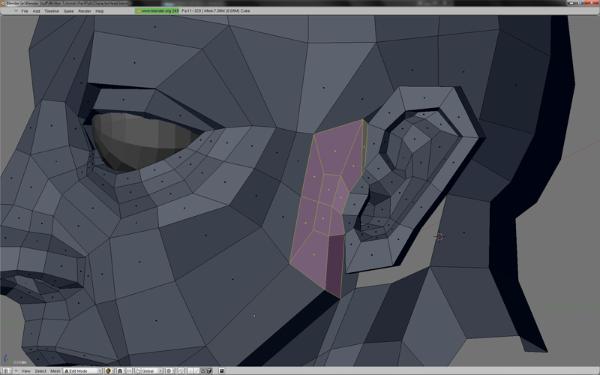
          Sekarang adalah cara trik, cukup di screenshot:

           
          Anda akan melihat bahwa saya telah menggunakan arah tepi yang datang dari mata untuk meningkatkan jumlah wajah saya, sehingga membuatnya lebih mudah untuk terhubung telinga.

          Salah satu aturan umum praktis ketika datang ke topologi yang baik adalah untuk menjauh dari segitiga.

          Sekali lagi, kita dapat menggunakan teknik yang sama dari sebelumnya, dan beberapa trik kita hanya digunakan di telinga untuk menghubungkan bagian belakang telinga ke kepala:

           
          Akan terlihat bahwa saya telah menonaktifkan tampilan pengubah cermin sementara di Edit Mode, ini membuat bekerja di bagian dalam kepala lebih mudah. Hal ini dapat dilakukan melalui panel pengubah.

          Sentuhan terakhir

          Dan hanya itu! Setelah menghubungkan telinga ke kepala model dasarnya selesai. Pada titik ini adalah ide yang baik untuk memberikan seluruh model Anda sekali atas, memeriksa keluar dari semua sudut yang berbeda, perspektif vs mode ortografi, dll Jika Anda menemukan diri Anda perlu untuk men-tweak proporsi (hampir selalu melakukan) benar-benar mudah cara untuk melakukannya adalah dengan menggunakan alat proporsional Editing, yang dapat diakses dengan menekan O. Hal ini memungkinkan Anda untuk memindahkan mesh sekitar dengan jatuh-off, pada dasarnya magnet, misalnya bahwa segala sesuatu dalam radius akan bergerak dengan pilihan Anda.

          Berikut adalah model akhir:


          HAPPY BLENDINGGG :) 

          Sumber: